


«Ποια plugins χρειάζεται το site της επιχείρησής μου;» Η ερώτηση για τα WordPress plugins έρχεται συνήθως όταν το site χρειάζεται μια νέα λειτουργία ή όταν κάποιος σας συμβουλεύει να «βάλετε τα απαραίτητα». Η σύντομη απάντηση: τόσα, όσες είναι οι εργασίες του site που δεν καλύπτουν ήδη το ίδιο το WordPress και το θέμα σας.
Κάθε plugin όμως είναι και υποχρέωση: πριν μπει στο site το ελέγχετε, και μετά κάποιος το ενημερώνει και ελέγχει ότι το site δουλεύει.
Το άρθρο απευθύνεται σε όσους έχουν ή διαχειρίζονται site επιχείρησης σε WordPress και θέλουν να αποφασίσουν μόνοι τους, χωρίς άλλη μια λίστα «καλύτερων plugins». Θα δείτε πώς φτιάχνετε τη λίστα εργασιών του site, πώς ελέγχετε ένα plugin πριν το εγκαταστήσετε και ποιος το φροντίζει μετά.
Τι είναι ένα WordPress plugin και σε τι διαφέρει από ένα θέμα;
Ένα WordPress plugin είναι κομμάτι λογισμικού που προσθέτει στο site μια λειτουργία που δεν έχει: φόρμα επικοινωνίας, αντίγραφα ασφαλείας, μετάφραση, ηλεκτρονικό κατάστημα. Το θέμα (theme) ορίζει κυρίως πώς φαίνεται το site, αν και μπορεί να φέρνει και κάποιες λειτουργίες· και τα δύο εγκαθίστανται από τον πίνακα διαχείρισης του WordPress.
Στην ελληνική έκδοση του πίνακα διαχείρισης τα plugins βρίσκονται στο μενού «Πρόσθετα» και τα θέματα στο «Εμφάνιση» → «Θέματα». Για να δείτε τι έχει ήδη το site σας, ανοίξτε το «Πρόσθετα» → «Εγκατεστημένα»: εκεί φαίνεται κάθε plugin, αν είναι ενεργό και αν περιμένει ενημέρωση.
(Μια παρένθεση για τη λέξη: στις ελληνικές συζητήσεις για WordPress που διαβάσαμε για αυτό το άρθρο, η λέξη ήταν πάντα «plugin» με λατινικούς χαρακτήρες και «πρόσθετο» δεν το έγραψε κανείς, ενώ το μενού του WordPress λέει «Πρόσθετα». Πρόκειται για το ίδιο πράγμα, και εδώ κρατάμε το «plugin».)
Ποια WordPress plugins χρειάζεται το site μιας επιχείρησης
Ένα site επιχείρησης χρειάζεται plugins μόνο για όσες εργασίες του δεν καλύπτουν το WordPress, το θέμα ή μια εξωτερική υπηρεσία: συνήθως για φόρμες, αντίγραφα ασφαλείας και προστασία, και ανάλογα με τη δουλειά για μετάφραση ή κρατήσεις. Γι’ αυτό η αρχή είναι η λίστα εργασιών του δικού σας site. Πολλές λίστες «απαραίτητων plugins» τις γράφουν όσοι φτιάχνουν ή πουλάνε plugins, και το δηλώνουν οι ίδιοι μέσα στο κείμενο.
Σημειώστε, για το δικό σας site, ποια από τις εργασίες παρακάτω «χρειάζεται plugin», ποια «υπάρχει ήδη» και ποια «δεν χρειάζεται».
| Εργασία του site | Χρειάζεται plugin; | Χωρίς plugin | Τι ελέγχετε |
|---|---|---|---|
| Φόρμα επικοινωνίας | Συνήθως ναι | Το WordPress δεν έχει block φόρμας· κάποια θέματα έχουν, αλλιώς φόρμα εξωτερικής υπηρεσίας στη σελίδα | Αν τα μηνύματα φτάνουν (στείλτε δοκιμαστικό) |
| Βασικές ρυθμίσεις για τις μηχανές αναζήτησης | Συνήθως ναι | Εξαρτάται από το θέμα | Να μην υπάρχει δεύτερο plugin για το ίδιο |
| Αντίγραφα ασφαλείας (backup) | Συνήθως ναι | Αντίγραφα του hosting, αν τα περιλαμβάνει η συνδρομή σας | Πού αποθηκεύονται και αν έχει δοκιμαστεί επαναφορά |
| Προστασία | Συνήθως ναι | Εξαρτάται από το hosting | Να μην επαναλαμβάνει το hosting ή άλλο plugin |
| Ταχύτητα (caching) | Εξαρτάται | Caching του hosting, αν υπάρχει | Αν υπάρχει ήδη caching κάπου αλλού |
| Μετάφραση για ξένους πελάτες | Συνήθως ναι | Εξαρτάται από το θέμα | Ποιες γλώσσες καλύπτει και τι ανανεώνεται κάθε χρόνο |
| Κρατήσεις ή ραντεβού | Συνήθως ναι | Εξωτερική υπηρεσία κρατήσεων, ενσωματωμένη στη σελίδα | Αν δουλεύει στις δικές σας συνθήκες |
| Ηλεκτρονικό κατάστημα | Ναι | Μόνο αν το κατάστημα ζει σε άλλη πλατφόρμα, έξω από το WordPress | Ποιες πληρωμένες επεκτάσεις θα χρειαστείτε |
| Voucher courier, πληρωμή με κάρτα | Συνήθως ναι | Εξαρτάται από τον courier ή την τράπεζα | Ποιος συντηρεί το plugin |
| Αναζήτηση στο site, μενού, εικονίδια social, βίντεο | Όχι | Έτοιμα blocks του WordPress | — |
| Μικρή λειτουργία μέσα σε ένα μεγάλο plugin | Όχι πάντα | Λίγες γραμμές κώδικα στο θέμα, από τον υπεύθυνο του site | Αν λύνεται χωρίς plugin |
Η λύση της τελευταίας γραμμής δεν γίνεται από τον πίνακα διαχείρισης: τον κώδικα στο θέμα τον γράφει και τον συντηρεί ο υπεύθυνος του site, και το συζητάτε μαζί του. Για εργασίες που δεν αναφέρονται παραπάνω, όπως η προσβασιμότητα, οι ανακατευθύνσεις (redirects) παλιών διευθύνσεων ή η καταγραφή χρόνου εργασίας, ρωτήστε πρώτα αν τις καλύπτει κάτι που ήδη έχετε.
Πόσα plugins είναι πολλά; Για κάθε plugin μετράνε δύο ερωτήσεις: αν κάνει μια εργασία που χρειάζεστε και πόσο καλά είναι φτιαγμένο. Τα plugins είναι μία από τις αιτίες που ένα site γίνεται αργό, και δύο έργα της ομάδας μας δείχνουν το καθένα μια πλευρά του θέματος. Σε ένα θεματικό blog σε WordPress, ένα μόνο plugin έτρεχε βαρύ έλεγχο κάθε φορά που άνοιγε ο επεξεργαστής άρθρων, και η αιτία φάνηκε μόνο όταν αναλύσαμε τη λειτουργία του site. Σε ένα ηλεκτρονικό κατάστημα ρούχων στην Ελλάδα, ένα ακόμη plugin caching που είχε βάλει ο ιδιοκτήτης δεν έφερε αισθητή βελτίωση, γιατί οι αιτίες βρίσκονταν σε πολλά επίπεδα μαζί.
Η θέση μας στην IntegroFlow: τόσα plugins όσες εργασίες του site δεν καλύπτουν το WordPress και το θέμα, και κάθε plugin είναι υποχρέωση που κάποιος αναλαμβάνει. Η θέση έχει τρία όρια. Ένα κατάστημα σε WooCommerce ή ένα site με κρατήσεις θα χρειαστεί δικαιολογημένα περισσότερα plugins: η λογική μένει ίδια, αλλάζει ο αριθμός. Και το «λίγα» έχει κάτω όριο, γιατί για αντίγραφα ασφαλείας, προστασία και φόρμες ένα plugin συνήθως χρειάζεται· στις συζητήσεις, ακόμη και όσοι υποστηρίζουν τα λιγότερα δυνατά plugins αναφέρουν ένα για τις μηχανές αναζήτησης και ένα για προστασία.
Το τρίτο όριο το γράφουν και άλλοι που ασχολούνται με τα plugins: το site δεν το βλάπτει ο αριθμός, αλλά το plugin χωρίς εργασία, χωρίς ενημερώσεις ή που επαναλαμβάνει άλλο, και ο κώδικας που φέρνει χωρίς όφελος. Ένα plugin συχνά κουβαλά, πέρα από τη λειτουργία για την οποία το βάλατε, πολλές ακόμη που φορτώνονται στο site, αν και το site δεν τις χρησιμοποιεί. Υπάρχουν και plugins που κάνουν τη δουλειά τους με βαρύ, μη βελτιστοποιημένο κώδικα, και στις δύο περιπτώσεις το site φορτώνει πιο αργά απ’ όσο θα μπορούσε.
Τι κάνουμε στα δικά μας sites. Στην IntegroFlow κρατάμε τα plugins στο ελάχιστο, μια συνήθεια που μας έμαθε η δουλειά. Το «ελάχιστο» σημαίνει επιλογή με κριτήριο την εργασία: ένα plugin μπαίνει όταν είναι σαφές ποια εργασία λύνει και ότι δεν φέρνει μη βελτιστοποιημένα scripts ή άλλον περιττό κώδικα στις σελίδες ή στο κομμάτι του site που τρέχει στον server. Κάποιες φορές είναι πιο απλό να γράψουμε λίγες γραμμές κώδικα στο θέμα. Έτσι συνδέουμε το Google Analytics, για να αποφασίζουμε εμείς πότε και πώς φορτώνεται ο κώδικάς του, ευελιξία που ένα έτοιμο plugin δεν μας έδινε.
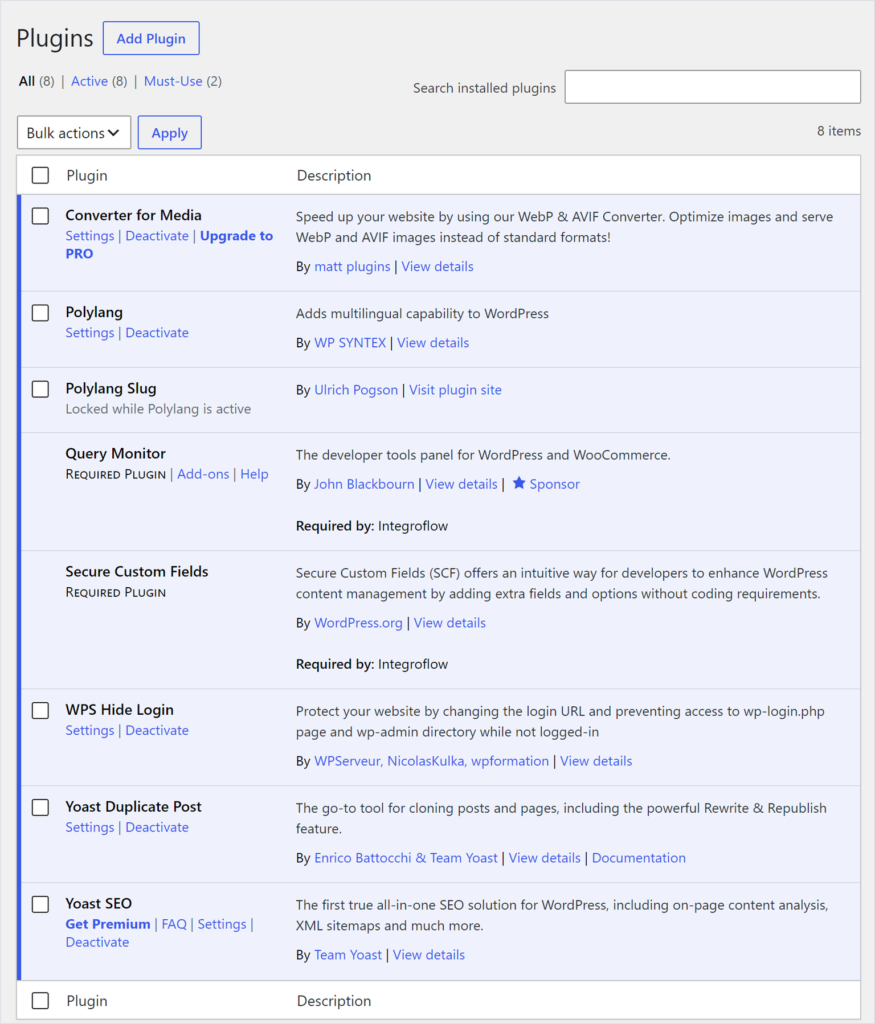
Τον ίδιο κανόνα εφαρμόζουμε και στα sites πελατών: σε όσα φτιάχνουμε εμείς ισχύει από την αρχή, και σε όσα αναλαμβάνουμε για υποστήριξη ξανακοιτάμε τα εγκατεστημένα plugins και αφαιρούμε τα περιττά σε συμφωνία με τον πελάτη.
Πώς ελέγχετε ένα plugin πριν το εγκαταστήσετε
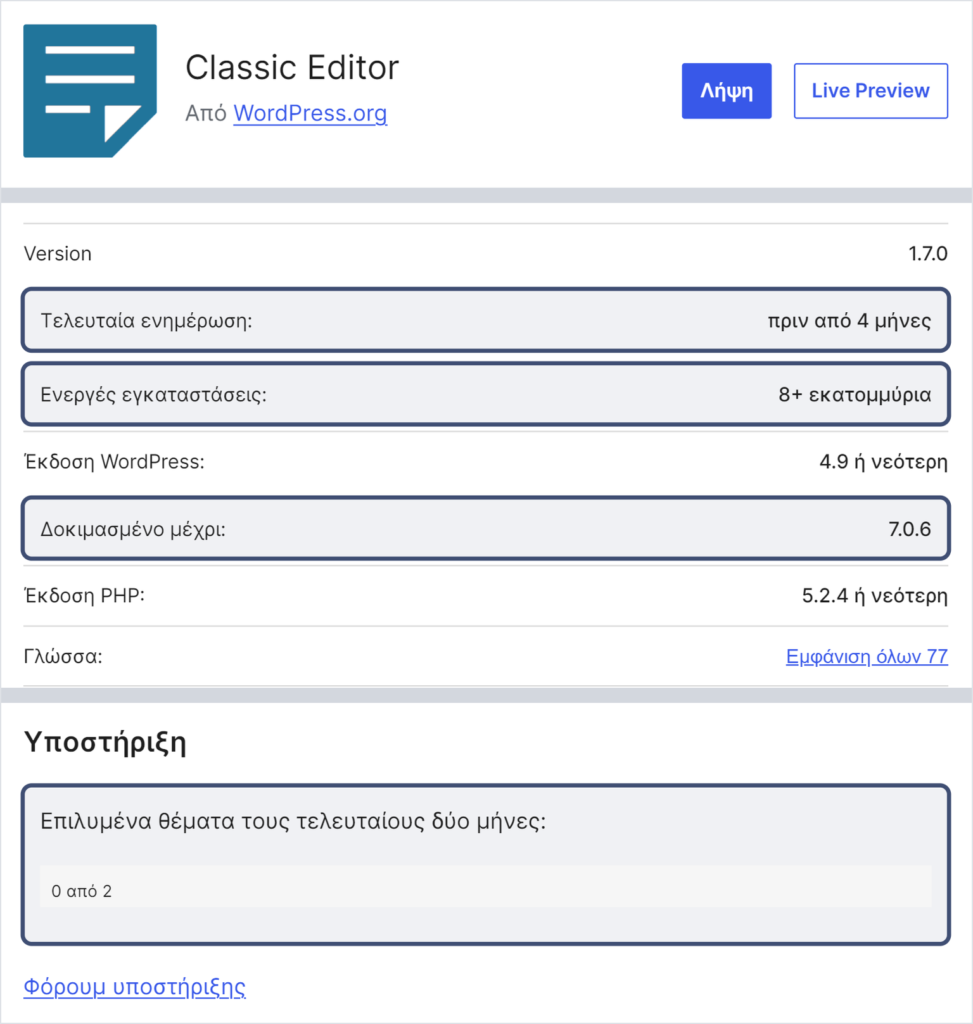
Πριν εγκαταστήσετε ένα plugin, ανοίξτε τη σελίδα του στον επίσημο κατάλογο του WordPress και δείτε πότε ενημερώθηκε τελευταία φορά, αν έχει δοκιμαστεί με την έκδοση WordPress που έχετε και αν ο δημιουργός του απαντά στα θέματα υποστήριξης. Αυτά, μαζί με τα υπόλοιπα σημάδια παρακάτω, φαίνονται στη σελίδα του plugin πριν αυτό μπει στο site. Ο κατάλογος υπάρχει και στα ελληνικά, στο el.wordpress.org/plugins.
- Η πηγή του plugin: ο επίσημος κατάλογος ή το site του δημιουργού του. «Δωρεάν premium εκδόσεις» από άλλα sites μην τις εγκαθιστάτε, γιατί την άδεια ενός πληρωμένου plugin τη δίνει ο δημιουργός του.
- Η «Τελευταία ενημέρωση». Μια παλιά ημερομηνία είναι λόγος να κοιτάξετε τα σημάδια 3 και 4 πριν αποφασίσετε. Αν ενημερώσεις δεν βγαίνουν εδώ και καιρό και ο δημιουργός σιωπά, το plugin μάλλον έχει εγκαταλειφθεί: διορθώσεις από τον δημιουργό δεν θα έρθουν, και το WordPress.org βγάζει το ίδιο ενημέρωση μόνο σε ακραίες περιπτώσεις, οπότε δεν μπορείτε να βασιστείτε σε αυτό.
- Η συμβατότητα, στο πεδίο «Δοκιμασμένο μέχρι». Αν το site σας τρέχει νεότερη έκδοση WordPress, η συμβατότητα δεν έχει επιβεβαιωθεί, και στην οθόνη «Προσθήκη προσθέτων» θα δείτε το μήνυμα «Δεν έχει δοκιμαστεί στην έκδοση WordPress που χρησιμοποιείτε».
- Αν απαντά ο δημιουργός. Το πεδίο «Επιλυμένα θέματα τους τελευταίους δύο μήνες» και το φόρουμ υποστήριξης του plugin δείχνουν αν κάποιος απαντά και αν μένουν ερωτήσεις αναπάντητες.
- Οι «Ενεργές εγκαταστάσεις» και οι κριτικές είναι ένδειξη, όχι εγγύηση: δεν υπάρχει αριθμός πάνω από τον οποίο ένα plugin είναι σίγουρα καλό.
- Κάνει μία εργασία και δεν επαναλαμβάνει κάτι που ήδη έχετε. Δύο plugins για την ίδια δουλειά σημαίνουν διπλό φορτίο και διπλές ενημερώσεις, ενώ ένα plugin «όλα σε ένα» φέρνει πολλές λειτουργίες που το site σας δεν χρειάζεται, και φορτώνονται κι αυτές.
- Τι δίνει η δωρεάν έκδοση και τι πληρώνεται και ανανεώνεται κάθε χρόνο, κάτι που εξηγούμε στις συχνές ερωτήσεις.
Ένα τελευταίο σημάδι έχει να κάνει με τα δεδομένα: αν το plugin συλλέγει στοιχεία επισκεπτών ή βάζει cookies, τότε σας αφορά και ο GDPR. Είναι ξεχωριστό θέμα: τι ζητά ο GDPR από το site μιας επιχείρησης στην Ελλάδα.
Αν ένα plugin επαναλαμβάνει κάτι που ήδη έχετε, αν ο δημιουργός του δεν απαντά στην υποστήριξη ή αν δεν έχει ενημερωθεί εδώ και καιρό και δεν έχει δοκιμαστεί με τη δική σας έκδοση WordPress, μην το εγκαταστήσετε, όσο κι αν το επαινούν. Μία μόνο παλιά ημερομηνία σημαίνει περισσότερο έλεγχο πριν αποφασίσετε.
Μετά την εγκατάσταση: ενημερώσεις, αντίγραφα και ποιος έχει την ευθύνη
Κάθε εγκατεστημένο plugin χρειάζεται ενημερώσεις με έλεγχο του site μετά από αυτές, αντίγραφο ασφαλείας από το οποίο έχει ήδη δοκιμαστεί επαναφορά και έναν συγκεκριμένο άνθρωπο που κάνει και τα δύο. Μια ενημέρωση ή ένα νέο plugin μπορεί να χαλάσει το site, και ένα plugin που μένει χωρίς ενημερώσεις μπορεί να ανοίξει δρόμο σε επίθεση.
Το βλέπουμε στα sites που έρχονται στην ομάδα μας για υποστήριξη. Συνήθως δουλεύουν, αλλά χωρίς τεχνική βάση: τα plugins μπήκαν με το κριτήριο «αρκεί να λύνει την εργασία», κάποια τα έχουν εγκαταλείψει οι δημιουργοί τους, ενημερώσεις δεν έχουν γίνει εδώ και καιρό, από τα αντίγραφα δεν δοκίμασε κανείς επαναφορά και συχνά δεν υπάρχει δοκιμαστικό αντίγραφο του site. Γι’ αυτό η υποστήριξη ενός τέτοιου site ξεκινά από απογραφή.
Μετά από κάθε ενημέρωση κάποιος πρέπει να δοκιμάσει ότι η φόρμα στέλνει και ότι μια παραγγελία ολοκληρώνεται. Το αντίγραφο αποδεικνύεται μόνο με επαναφορά. Ένα νέο plugin ή μια μεγάλη ενημέρωση, όπως συμβουλεύουν όσοι δουλεύουν καθημερινά με WordPress, δοκιμάζεται πρώτα σε δοκιμαστικό αντίγραφο του site. Χωρίς αυτούς τους ελέγχους, ούτε η ενημέρωση ούτε το αντίγραφο σας προστατεύουν. Τι περιλαμβάνει η υποστήριξη ενός site σε WordPress, από τις ελεγμένες ενημερώσεις ως το αντίγραφο που έχει δοκιμαστεί, το εξηγούμε σε ξεχωριστό άρθρο.
Περιοδικά, περάστε τη λίστα των plugins από την αρχή. Ό,τι δεν χρησιμοποιείται, διαγράψτε το: ένα απενεργοποιημένο plugin μένει στο site μαζί με τις ρυθμίσεις του, ενώ η διαγραφή αφαιρεί το ίδιο το plugin (τα δεδομένα του στη βάση τα σβήνει μόνο αν το έχει προβλέψει ο δημιουργός του). Απενεργοποιημένο κρατάτε ένα plugin μόνο προσωρινά και ξέροντας γιατί, όπως ένα plugin μεταφοράς όσο διαρκεί η μετακόμιση του site. Διαγράφετε ό,τι ξέρετε σίγουρα ότι δεν χρειάζεται, αφού πάρετε αντίγραφο· αν δεν είστε σίγουροι, ρωτήστε τον υπεύθυνο του site, γιατί ένα plugin μπορεί να το χρειάζεται το θέμα ή άλλο plugin.
Ένα plugin που το εγκατέλειψε ο δημιουργός του το αντικαθιστάτε. Αν το site δεν μπορεί χωρίς αυτό, κάποιος πρέπει να το συντηρεί: στο δικό μας site, η ομάδα μας κρατά δική της διορθωμένη έκδοση ενός τέτοιου plugin. Για εσάς αυτό είναι ερώτηση προς τον υπεύθυνο του site.
Αυτόματες ενημερώσεις: ευκολία ή έλεγχος; Στην οθόνη «Πρόσθετα» ενεργοποιείτε τις αυτόματες ενημερώσεις για κάθε plugin χωριστά, από τη στήλη «Αυτόματες Ενημερώσεις», εκτός αν τη ρύθμιση την έχει κλείσει το hosting ή κάποιο plugin. Η ενημέρωση τότε μπαίνει μόνη της. Από την έκδοση 6.6, ο πυρήνας του WordPress ελέγχει μετά την αυτόματη ενημέρωση μόνο αν το site «έπεσε» από σοβαρό σφάλμα· σε αυτή την περίπτωση επαναφέρει το plugin στην προηγούμενη έκδοση και ειδοποιεί τον διαχειριστή με email.
Αν δουλεύουν η φόρμα, η ολοκλήρωση παραγγελίας και η εμφάνιση των σελίδων, ο πυρήνας δεν το ελέγχει: αυτό μένει σε όποιον έχει την ευθύνη του site. Η απόφαση επομένως κρέμεται από ένα ερώτημα: ποιος ελέγχει το site μετά τις ενημερώσεις. Αν το ελέγχει κάποιος τακτικά, οι αυτόματες ενημερώσεις γλιτώνουν χρόνο· αν δεν το ελέγχει κανείς, μια ενημέρωση που χάλασε τη φόρμα μπορεί να περάσει απαρατήρητη.
Τι κάνετε εσείς και τι ο υπεύθυνος του site. Μόνοι σας κάνετε τη λίστα εργασιών και τον έλεγχο της σελίδας ενός plugin, και από τον πίνακα διαχείρισης την εγκατάσταση, την απενεργοποίηση και τη διαγραφή όσων σίγουρα δεν χρειάζεστε. Εκεί βλέπετε πότε ενημερώθηκε κάθε plugin και ρυθμίζετε τις αυτόματες ενημερώσεις, αν η ρύθμιση υπάρχει, καλύτερα σε συνεννόηση με όποιον ελέγχει το site μετά.
Ό,τι ακολουθεί βρίσκεται έξω από τον πίνακα διαχείρισης. Το δοκιμαστικό αντίγραφο και ο έλεγχος μιας ενημέρωσης σε αυτό θέλουν πρόσβαση στο hosting και στα αρχεία, η επαναφορά από αντίγραφο γίνεται εκτός πίνακα, και η αιτία μιας βλάβης μετά από ενημέρωση συχνά δεν φαίνεται από εκεί. Από τον πίνακα δεν φαίνεται ούτε αν ένα plugin φορτώνει περιττό ή βαρύ κώδικα, κάτι που ο υπεύθυνος του site ελέγχει μετρώντας την ταχύτητα πριν και μετά την εγκατάσταση. Δική του δουλειά είναι και οι λίγες γραμμές κώδικα στο θέμα αντί για plugin, καθώς και ένα εγκαταλειμμένο plugin που το site χρειάζεται: θα το αντικαταστήσει ή θα το συντηρεί σε δική του διορθωμένη έκδοση.
Τι να ζητήσετε
- Ζητήστε
- Ποιος ενημερώνει τα plugins του site μας, πώς ελέγχει ότι η φόρμα και οι παραγγελίες δουλεύουν μετά από κάθε ενημέρωση, και πότε δοκιμάσατε τελευταία φορά να επαναφέρετε το site από αντίγραφο;
- Προσοχή
- Ισχύει αν το site το συντηρεί εξωτερικός συνεργάτης ή agency. Αν το φροντίζετε μόνοι σας, κάντε τις ίδιες ερωτήσεις στον εαυτό σας.
- Ελέγξτε
- Ζητήστε την ημερομηνία της τελευταίας δοκιμαστικής επαναφοράς και τη λίστα των plugins με την ημερομηνία ενημέρωσης του καθενός.
Αν στην εταιρεία σας κανείς δεν έχει αναλάβει αυτόν τον ρόλο, μπορεί να τον πάρει ένας εξωτερικός συνεργάτης. Στην IntegroFlow τον αναλαμβάνουμε με την υποστήριξη site, για όσους θέλουν κάποιον που να κρατά τα plugins ενημερωμένα και ελεγμένα μετά την κυκλοφορία του site.
Συχνές ερωτήσεις
Στην πορεία πληρώνετε συνήθως την ετήσια ανανέωση της άδειας και όσες πληρωμένες επεκτάσεις (add-ons) χρειαστείτε. Πολλά plugins έχουν δωρεάν βασική έκδοση, ενώ οι λειτουργίες που σας ενδιαφέρουν βρίσκονται συχνά στην πληρωμένη. Πριν διαλέξετε, δείτε τι ανανεώνεται κάθε χρόνο. Και το δωρεάν plugin θέλει χρόνο: κάποιος πρέπει να το ενημερώνει και να ελέγχει το site μετά.
Από τον πίνακα διαχείρισης: «Πρόσθετα» → «Προσθήκη Προσθέτου», αναζήτηση του plugin, «Εγκατάσταση τώρα» και μετά «Ενεργοποίηση». Δεν χρειάζεται να ανεβάσετε αρχεία στον server. Πριν από την εγκατάσταση, περάστε τη σελίδα του plugin από τα σημάδια της προηγούμενης ενότητας και, για ένα νέο plugin, ζητήστε να δοκιμαστεί πρώτα σε δοκιμαστικό αντίγραφο. Για site στο WordPress.com, δείτε την επόμενη ερώτηση.
Ναι, αν το site είναι σε πληρωμένο πρόγραμμα: από τις 2 Απριλίου 2026 τα plugins επιτρέπονται σε όλα τα πληρωμένα προγράμματα, από το Personal και πάνω, ενώ στο δωρεάν δεν μπαίνουν. Κάποια plugins, όπως για caching, αντίγραφα ή προστασία, δεν ενεργοποιούνται σε κανένα πρόγραμμα. Αυτά αναφέρει το WordPress.com, με έλεγχο στις 4 Οκτωβρίου 2026.
Αν μπαίνετε ακόμη στον πίνακα διαχείρισης, απενεργοποιήστε από το «Πρόσθετα» το plugin που εγκαταστήσατε ή ενημερώσατε τελευταίο. Μην αγγίξετε τον κώδικα του plugin. Αν το site δεν ανοίγει καθόλου, απευθυνθείτε σε όποιον έχει το αντίγραφο ασφαλείας και πρόσβαση στο hosting. Η απενεργοποίηση εδώ είναι προσωρινό βήμα: μετά το plugin διορθώνεται, αντικαθίσταται ή διαγράφεται.
Από πού να ξεκινήσετε
Ανοίξτε το «Πρόσθετα» → «Εγκατεστημένα» και γράψτε δίπλα σε κάθε plugin ποια εργασία καλύπτει. Όσα μείνουν χωρίς εργασία είναι υποψήφια για διαγραφή, αφού πάρετε αντίγραφο και, αν έχετε αμφιβολία, ρωτήσετε τον υπεύθυνο του site· τα υπόλοιπα τα περνάτε από τα σημάδια της σελίδας τους στον κατάλογο.
Αν δεν είναι σαφές ποια από τα εγκατεστημένα χρειάζεται το site σας και χωρίς ποια μπορεί, η ομάδα μας στην IntegroFlow μπορεί να ρίξει μια δωρεάν ματιά στα plugins του site σας.